官方入口下载 · 安装 · 常见问题一站式

快连最新版下载与安装指南

更克制的界面、更直观的操作路径,为多设备场景提供稳定的连接体验。 在本页,你可以快速找到下载入口、安装步骤与常见问题的解决方法。

一键上手
多平台支持
稳定连接
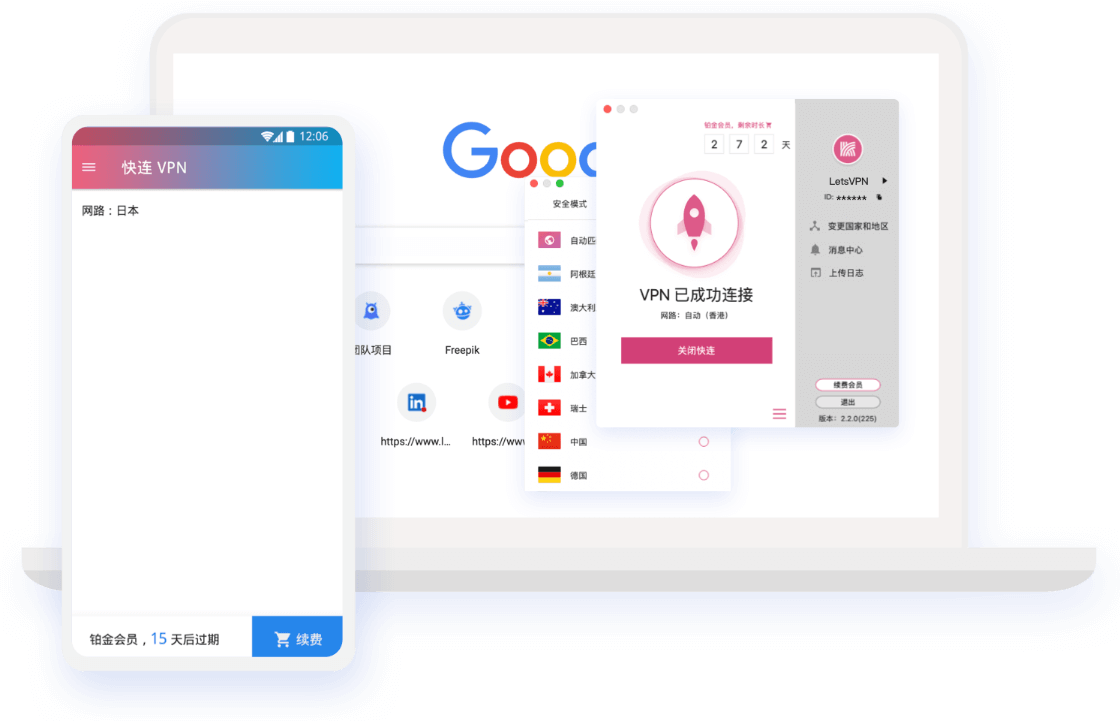
快连主题动画图片 kuailian.png

产品能力:更好用的关键在细节

用更清晰的能力模块,帮助用户理解“为什么体验更顺畅”。

去下载

稳定性优化

在波动网络环境下更容易保持连续体验,减少重复操作。

自动重连 · 状态提示

安全守护

重视数据传输过程的保护与风险控制,使用更安心。

加密传输 · 风险提示

多平台一致体验

覆盖主流系统与多设备场景,操作路径更统一。

Android · iOS · Windows · macOS

为什么选择快连

不是堆参数,而是把用户真正关心的“好不好用”讲清楚。

更直观的状态反馈

通过清晰的提示,帮助用户快速判断网络情况并采取合适操作。

可理解 · 可行动

更少步骤完成首次使用

从下载安装到首次开启,流程更短,减少设置与反复尝试。

新手友好 · 省时省心

下载中心

下方为下载入口展示位。你可以把按钮链接替换成真实下载地址或应用商店地址。

安卓安装教程

Android

推荐先阅读安卓安装教程,遇到系统拦截可快速解决。

iOS / iPadOS

保持一致体验,适配主流系统版本。

Windows

适合办公与多任务场景,界面更沉浸。

macOS

轻量运行与稳定体验,适配常见系统版本。

站长提示:如果你要做“真实可下载”,把 Android/iOS/Windows/macOS 的按钮 href 替换成你的实际链接即可(例如:/download/kl-android.apk)。

常见问题

关于下载、安装、更新与基础使用的高频问题汇总。

下载完成后无法安装怎么办?

确认安装包下载完整、存储空间充足。如系统提示拦截安装,可在设置中允许本次安装后再重试。

如何确认是否为最新版?

可在应用内“设置/关于”查看版本号,建议保持更新以获得更好的兼容性与稳定性。

体验不稳定时怎么排查?

先切换网络(Wi-Fi/移动数据),关闭不必要后台应用,再尝试重启设备或切换使用模式。

是否支持多设备使用?

支持多平台与多设备场景。建议在常用设备上保持一致设置,以便快速切换。

安卓手机如何下载安装快连

适用:Android 8.0+ 目标:下载 → 安装 → 首次使用 时间:约 4 分钟

本教程将用最清晰的步骤,帮助你在安卓手机上完成快连的下载安装与基础设置。 如果是第一次安装,建议按顺序操作,通常几分钟内即可完成。

一、下载前准备(建议先做)

  • 检查系统版本:建议 Android 8.0 及以上,兼容性更好。
  • 预留存储空间:至少 200MB 可用空间,避免安装失败。
  • 保持网络稳定:优先使用稳定 Wi-Fi,减少下载中断导致文件损坏。

二、下载快连(两种方式)

  1. 方式 A:官网入口:点击本页「立即下载」进入下载区,选择 Android 入口(站长可替换为真实下载链接)。
  2. 方式 B:应用市场:若所在地区支持,可从官方发布页进入应用市场安装。
提示:如果你使用浏览器下载,后续安装可能出现系统拦截,这是安卓常见安全机制,按下面步骤开启一次即可。

三、安装快连(系统拦截处理方法)

  1. 打开下载完成的安装包,点击「安装」。
  2. 如提示“禁止安装/无法安装未知来源应用”,进入:设置 → 安全/隐私 → 安装未知应用
  3. 找到你的浏览器或文件管理器,开启“允许来自此来源的安装”。
  4. 返回安装界面再次点击「安装」,完成后点「打开」。

四、首次使用建议(更顺畅的小设置)

  • 允许必要权限:首次启动按引导授权,保证功能正常。
  • 保持后台运行:在电池设置中将应用设为“不受限制”,减少被系统清理导致中断。
  • 遇到卡顿:切换网络或重启应用,必要时更换使用模式。

五、常见失败原因与解决方法

  • 安装包损坏:删除后重新下载,避免中途暂停或断网。
  • 空间不足:清理缓存/卸载不常用应用后重试。
  • 系统限制:检查“未知来源安装”是否开启;部分机型需在安全中心放行。